Ofrecido por Wondershare
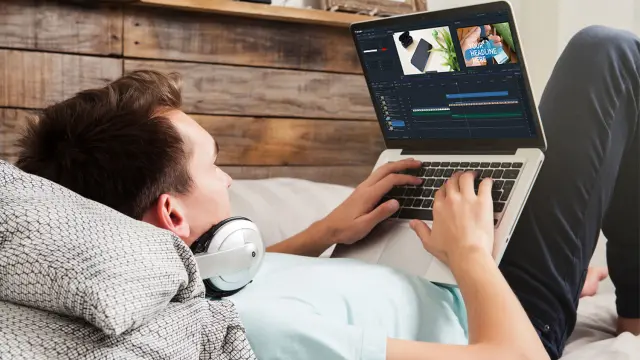
Cómo editar vídeos de videojuegos para YouTube como un profesional
Contenido creado para una empresa, marca u organización que ha pagado su producción y publicación y que cuentan con su aprobación.
¿Te gustaría crear vídeos de videojuegos para YouTube como un profesional? El editor de vídeo Filmora te lo pone fácil para conseguir resultados impactantes. Presta atención porque te vamos a explicar cómo funciona.
Seguro que, cuando ves las intros del canal de YouTube de tus gamers favoritos o los gameplays que se marcan, te preguntas cómo consiguen resultados tan alucinantes. Pues debes saber que, con el programa de edición de vídeo adecuado y siguiendo unos cuantos consejos, tú también puedes obtener contenidos de gran calidad y aspecto profesional para sorprender a los visitantes de propio canal.
Uno de los editores de vídeo para videojuegos más recomendables es Filmora de Wondershare. El programa pone a tu disposición todas las herramientas que necesitas para crear intros épicas para tus vídeos, gameplays increíbles y otros contenidos para tu canal de YouTube. Y todo ello de una forma cómoda y sencilla. Si quieres probar este software, puedes descargar Filmora9 gratis para Windows y también para Mac.
A continuación vamos a explicarte cómo editar vídeos de videojuegos para YouTube como un profesional, así que presta atención y toma nota. Y si quieres profundizar más en esta herramienta para conseguir los mejores resultados, suscríbete al canal de YouTube de Filmora para encontrar tutoriales, trucos, consejos y otros contenidos que te ayudarán.
Crea y edita tus gameplays en solo cuatro pasos
Para crear un gameplay mpactante con una buena intro, no es necesario que inviertas largas horas ni que te rompas la cabeza con editores de vídeo complejos. Filmora te permite conseguir resultados de calidad profesional en solo cuatro pasos.
Lo primero que tienes que hacer es grabar tu partida, y para ello Filmora cuenta con una herramienta para grabar la pantalla de tu ordenador. Para utilizarla, navega por el menú Archivo > Grabar medios y luego selecciona la opción de grabar la pantalla del PC.

Acto seguido, verás que se despliega una barra de herramientas con las diferentes opciones que te ofrece el programa para grabar la pantalla. Tienes la posibilidad de grabar a pantalla completa o ajustar los parámetros de ancho y alto de manera personalizada. Si lo deseas, puedes activar el micrófono para ir haciendo comentarios sobre la marcha. Si necesitas más ayuda para realizar este paso, en este vídeo te dan más detalles.
En caso de que no hayas grabado los comentarios mientras jugadas, con Filmora puedes añadir una locución fácilmente. Para ello, después de grabar el vídeo, haz clic en el icono con forma de micrófono situado bajo la vista previa y podrás grabar tu voz. En este vídeo te cuentan cómo hacerlo paso a paso.
Para añadir música, busca recursos libres de derechos en la tienda de efectos de Filmora Filmstock y arrástralos a la línea de tiempo para incorporar la música a tu vídeo.

Todo gameplay que se precie debe tener una intro, y con las plantillas de Filmora puedes crearlas con total facilidad. En el apartado Títulos puedes encontrar un amplio catálogo plantillas para intros, y si quieres echar un vistazo a otras opciones tienes muchas más en Filmstock.
Una vez que hayas seleccionado la intro que más te gusta, a continuación personalízala añadiendo tu propio título, y para aumentar el impacto inicial diseña un logo utilizando recursos disponibles en el apartado Elementos combinados con Efectos. En este vídeo puedes aprender más sobre cómo crear intros fácilmente.

Después de crear tu intro, el siguiente paso consiste en añadir efectos especiales al vídeo de tu gameplay. En Filmora9 tienes infinidad de efectos para darle más emoción a tu partida y sorprender a tus visitantes, como glitch, temblor de cámara, deformaciones y muchos más.
Para añadir estos recursos, dirígete al apartado Efectos y navega por el catálogo para ver las opciones disponibles. Y si quieres ver más alternativas, entra en Filmstock.
Una vez que hayas elegido los efectos especiales que te gustaría incorporar, añadirlos a tu vídeo es tan sencillo como arrastrarlos y soltarlos en la línea de tiempo. Si quieres ajustar su duración, tan solo tienes que pellizcar los bordes y moverlos a tu gusto.
En este vídeo tienes muchos consejos para editar tu gameplay, así que aprovéchalos para conseguir resultados profesionales.
¿Ya tienes listo tu vídeo? Entonces solo te queda el último paso: subirlo a tu canal de YouTube. Filmora facilita la tarea porque te permite subirlo directamente desde el programa. Para ello, navega por el menú Exportar, selecciona Subir a YouTube, lógate con tus claves, ¡y listo!