Si GTA 6 se ve demasiado oscuro en tu televisor, o muy claro, estos ajustes para el juego, la consola y tu tele pueden ser la solución
Elígenos como tu fuente preferida en Google.
Esto es lo que debéis hacer si GTA VI se ve demasiado oscuro o con demasiado brillo en vuestro televisor o monitor.
Un juego tan importante como GTA 6 bien merece la mejor experiencia de calidad de imagen y sonido en PS5 y Xbox Series X|S. Con independencia de si jugáis en un televisor o en un monitor, es preciso que seleccionéis los ajustes apropiados.
Más allá de esto, existe un problema con la calibración de HDR del propio juego... en caso de no haber activado antes un parámetro oculto de vuestra TV o monitor. Como consecuencia, el juego podría verse con demasiado brillo o muy oscuro.
Ahora os contamos cómo solventar este problema y enumeramos los mejores ajustes para la tele/monitor, la consola y el juego para tener la mejor experiencia con GTA 6.
Lo primero es lo primero: cómo activar HGiG, paso a paso
Muchos televisores y monitores gaming de la actualidad cuentan con un ajuste secreto que va ligado al modo juego. Se trata de HGiG (HDR Gaming Interest Group). ¿Qué es exactamente? Podemos definirlo como un conjunto de parámetros que reproducen más fielmente los juegos con HDR en dispositivos compatibles.
No sucede en todos los televisores o monitores, pero algunos modelos más modernos utilizan su propio mapeo dinámico de tonos (Dynamic Tone Mapping) para establecer un determinado nivel de brillo y contraste cuando se reproducen los juegos con HDR.
El problema es que, además del mapeo automático, ya hemos establecido una capa de configuración de HDR en las consolas, así como en los propios juegos como GTA 6.
HGiG sirve precisamente para evitar esto: elimina la duplicación de capas de configuración de HDR, entregando el control total de esta tecnología a la consola o juego en cuestión.
Estos son los pasos a seguir si tenéis un televisor o monitor LG:
- Activar el Modo Juego, también llamado Game Optimizer.
- Entrar en la configuración de imagen.
- Dentro del apartado de brillo, buscar la opción de HDR Tone Mapping o Mapeo de tonos de HDR.
- Cambiar Dynamic Tone Mapping por HGiG.
Estos son los pasos a seguir si tenéis un televisor Samsung:
- Entrar en la configuración del televisor.
- Seleccionar Toda la configuración / Imagen / Configuración para expertos.
- Cambiar Atenuación Local (si está disponible) de Alto a Bajo.
- Desactivar el Intensificador de Contraste.
- En la pestaña de HDR en Modo Juego, activar este modo nuevamente.
Configuración de HDR en PS5 y Xbox Series X|S
Ahora que hemos activado HGiG en el televisor o monitor, toca revisar la configuración de HDR de la consola, sea PlayStation 5, PlayStation 5 Pro o Xbox Series X|S.
Los ajustes de HDR en PS5 se encuentran en Ajustes / Pantalla y vídeo / Salida de vídeo / Ajustar HDR (siempre y cuando esta opción esté activada).
Los ajustes de HDR en Xbox Series X|S están en Configuración / General / Opciones de televisión y pantalla / Calibrar HDR para juegos.
Ambos procesos son muy similares. Aparecerán en pantalla diversas instrucciones relativas al brillo, contraste y sombras que tenéis que modificar en función de los patrones de la imagen.
Calibración de brillo, sombras y HDR en GTA VI
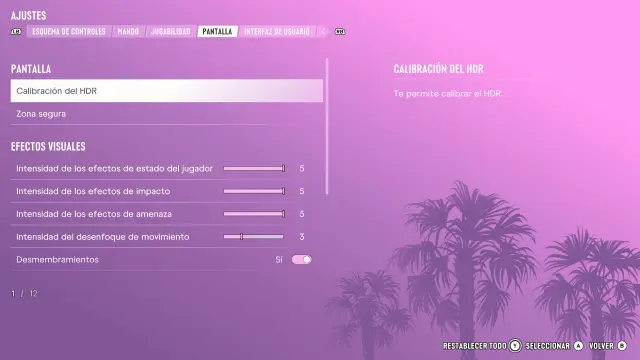
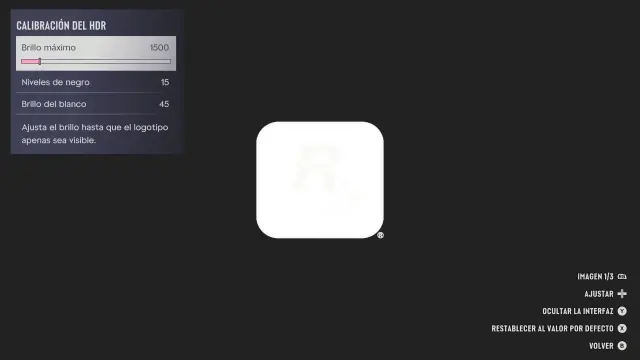
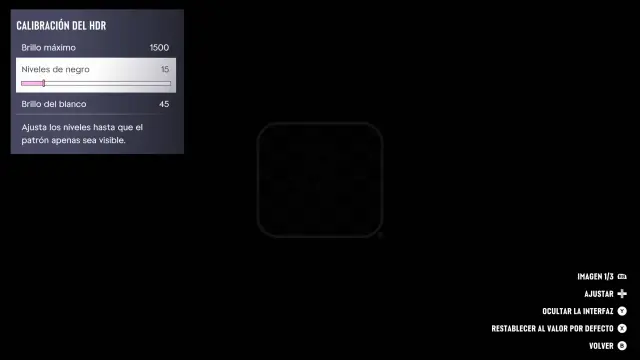
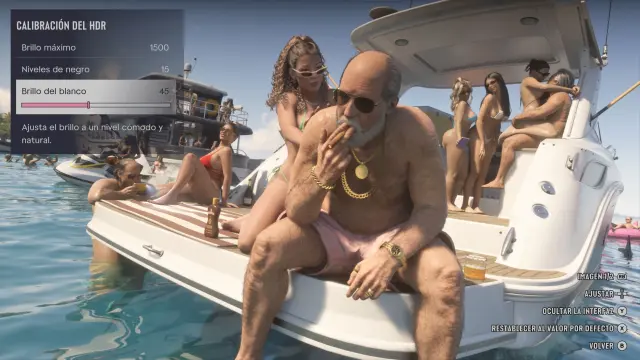
Por último, hay que configurar correctamente el calibrador de brillo y HDR de GTA 6. Al iniciar el juego por primera vez, se muestran tres pantallas para establecer la mejor configuración de imagen.
Importante: Las tres partes de la configuración de HDR de GTA VI están interconectadas entre sí, lo que quiere decir que modificar cada parámetro influye en los otros dos. No es lo habitual en la mayoría de los juegos, pero este es un caso especial.
Hay tres pestañas: la primera consiste en medir el brillo. Hay que modificarlo hasta que el patrón de la ''R'' de Rockstar apenas se vea. Aquí es donde se puede ver si tenéis el problema de excesivo brillo o no, así que conviene revisar si HGiG está activado en la configuración de imagen del televisor o monitor o no. Se recomienda fijarlo a partir de 500, nunca por debajo, ya que esto repercutirá en el brillo máximo real dentro del juego.
La segunda pantalla mide las sombras con el logo de Rockstar. Es muy similar a la primera y también puede ''chivarnos'' si no tenemos HGiG activado. No lo aumentéis en exceso y procurad medirlos con la habitación totalmente a oscuras. Respecto a la tercera pantalla, mide el brillo general con dos imágenes del juego: una diurna y otra nocturna, pero no refleja del todo bien la experiencia definitiva.
Los ajustes más recomendados de HDR para GTA 6 son:
- Brillo máximo: 2000
- Niveles de negro: 20
- Brillo del blanco: 35.
Si después de modificar todo esto, GTA 6 se sigue viendo demasiado brillante o muy oscuro, quizá tengáis que revisar el modo de imagen que estáis utilizando, la conectividad HDMI 2.1, si la consola usa el rango de color automático o incluso si vuestro televisor está actualizado a la última versión del firmware.
GTA VI ya está disponible en PS5 y Xbox Series X|S. Además, es posible jugarlo en Xbox One (cualquier modelo, desde la FAT de 2013 hasta One S y One X) mediante Xbox Cloud Gaming, el servicio de juego en la nube de Microsoft.
¿Estáis jugando a GTA 6? En tal caso, echad un vistazo a cómo encontrar al Perro Molón, el can que te lleva a una isla secreta, mejores métodos para conseguir dinero, cómo conseguir el lanzacohetes o cómo entrar a la base militar y robar un caza o tanque.

Comentarios