Si PS5 o PS5 Pro ha sido tu regalo de Reyes, sigue estos pasos para configurarla rápidamente y cambia estos ajustes para disfrutarla al máximo
Elígenos como tu fuente preferida en Google.
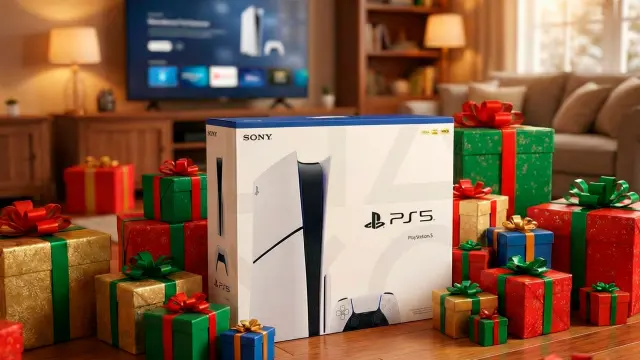
Si los Reyes Magos te han traído una PS5 o PS5 Pro, esta guía te ayudará a configurarla rápido con todo lo que debes saber para disfrutarla a lo grande tras sacarla de la caja.
Para muchos, hoy es un día de alegría y emociones. Si los Reyes Magos te ha traído una PS5 o una PS5 Pro, lo primero, enhorabuena, porque es un regalazo. Tanto PS5 como PS5 Pro son grandes consolas, que además te permiten disfrutar de los juegos de PS4, en muchos casos con mejoras o versiones actualizadas para aprovechar el Dualsense o con un rendimiento superior y mayor resolución.
Lo normal es que los nervios te puedan y quieras enchufarla y empezar a jugar con ella ya mismo. Te entiendo perfectamente, pero el mejor consejo que puedo darte es que primero leas esta guía con todo lo que debes saber para hacer la configuración inicial de PS5 y PS5 Pro, tanto si saltas desde una PS4 como si no, así como una serie de ajustes y opciones que debes tener en cuenta tras arrancarla.
Si tienes una PS4 y quieres conservar todas tus partidas y juegos, el proceso va a ser un poco más largo, pero créeme cuando te digo que es mejor hacerlo ahora, al principio, que no después de haber utilizado tu nueva PS5.
Dado que lo que querrás hacer es jugar cuanto antes, vamos a intentar comprimir todo lo posible la información y los pasos que debes seguir, para que sea más fácil digerirla y puedas configurar tu nueva PS5 lo más rápido posible.
Así pues, vamos a empezar con los pasos previos que te conviene tener presentes antes de empezar todo el proceso de configuración...
Pasos previos si NO tienes una PlayStation 5
Si es tu primera consola de PlayStation y nunca antes has tenido otro modelo, como PS4 o PS3, el primer paso es crear una cuenta PlayStation Network, dado que es un requisito imprescindible para poder iniciar sesión en PS5 y acceder a todas sus características.
Crear una cuenta PS Network es muy simple. Si eres mayor de edad, puedes crear la cuenta PlayStation aquí, mientras que los tutores pueden crear y administrar una cuenta para menores, para poder controlarla con los ajustes de control parental. En ambos casos, vas a necesitar una cuenta de correo válida, y acceder a ella durante el proceso.

Lo suyo es que este paso lo tengas listo antes de encender la nueva consola, y lo completes en un PC o desde el móvil. Procura usar un nombre o ID que te resulte fácil de recordar, al igual que la contraseña, ya que lo vas a necesitar más adelante (aunque puedes iniciar sesión de múltiples maneras, incluidos códigos QR).
Lo ideal es que no uses nombres malsonantes o despectivos, ni combinaciones locas de números y letras, porque vas a tener que recordarlo y meterlo en la nueva consola.
Si no vas a conectar la consola al router directamente con un cable de red, también es recomendable tener a mano los datos de tu conexión inalámbrica (SSID y contraseña), para poder conectar la consola de manera inalámbrica, actualizar el sistema y terminar el proceso.
Pasos previos si tienes una PS4 o una PS5 (y vas a pasar a PS5 Pro)
En el lanzamiento de PS5 hace cinco años, ya os dimos unos cuantos consejos previos antes de tener la consola que siguen vigentes hoy día. Pero por si no lo recuerdas, aquí vamos a hacer un repaso a lo más importante.
Si tienes una suscripción activa a PS Plus, antes de nada, puedes hacer una copia de seguridad en la nube de las partidas de los juegos que quieras conservar. No es imprescindible, pero nunca está de más tener una copia por si algo falla a la hora de transferir tus datos a la nueva consola.
Si los trofeos también son importantes para ti, no olvides sincronizar la información de tus logros conseguidos de PS4 pulsando el botón de opciones mientras ves los que has conseguido, y acto seguido elige la opción de sincronizar con PlayStation Network.
La transferencia de PS4 a PS5 y todo lo que puedes pasar
En primer lugar, debes asegurarte de que tu PS4 está actualizada a la última versión disponible de firmware (compruébalo en los ajustes de Configuración > Actualización del software de sistema y ahí te dirá si queda alguna descarga pendiente). Debes iniciar sesión con la cuenta cuyos datos quieres transferir y tener la consola conectada por Wi-Fi (el puerto de red lo vamos a necesitar para todo sea más ágil).
Una vez hecho esto, conectamos nuestra nueva PS5 a la tele, a un puerto HDMI distinto (para poder cambiar entre la imagen de PS4 y PS5), conecta la consola al WiFi y usa un cable de red para conectar tu PS4 a PS5. Por último, inicia sesión en PSN con la misma cuenta.
Si tras estos primeros pasos no te salta un cuadro de diálogo para transferir los datos entre consolas, termina la configuración inicial y ve a los Ajustes > Sistema > Software de sistema > Transferencia de datos.
Antes de dar comienzo al proceso (para lo que deberás pulsar el botón de encendido de PS4 durante un segundo, hasta que emita un pitido), cabe recordar que en este proceso SOLO se transferirán los datos del perfil con el que ha iniciado sesión (los del resto no) y lo que crearás será una copia en la nueva consola, no se borran de PS4. Tampoco se traspasan los datos del almacenamiento ampliado (el disco duro USB que hayas formateado a tal efecto y que tengas conectado a PS4).

Al iniciar el proceso, desde PS5 podemos elegir, primero, las partidas guardadas que queremos transferir a la nueva consola, para acto seguido, los juegos que queremos copiar al SSD de PS5. En todo momento vemos cuánto ocupa, el espacio libre que nos queda en PS5. Al darle a continuar, dependiendo de la cantidad de datos que tengas que mover, tardará más o menos tiempo. Pero será relativamente poco.
Al terminar, PS5 se reiniciará, pero el proceso todavía no ha terminado. En segundo plano está transfiriendo los juegos (puedes comprobarlo cambiando a PS4, donde aparecerá la transferencia) o en PS5, en el menú de las descargas. Por esta razón, de primeras, puede que algunos de tus juegos aparezcan con un candado, porque todavía no ha terminado la transferencia. Desaparece al terminar el proceso.
Cuando todo haya terminado de copiarse, podrás acceder a todos tus juegos. Por último, para seguir jugando a los que tuvieras en el almacenamiento extendido, basta con cambiar a tu PS4, apagarla, extraer el disco duro USB y conectarlo en tu nueva PS5 para seguir accediendo a su contenido. Fácil, ¿verdad?
Si cambias de PS5 a PS5 Pro, el proceso es muy parecido
El proceso es prácticamente idéntico, solo que los pasos se realizan desde el interfaz de PS5 Pro, que es la consola receptora. El resto es prácticamente igual, conectando ambas consolas con un cable de red (o cada una al router con un cable) y eligiendo qué quieres transferir.
La única diferencia, y es algo que incluso resulta hasta más cómodo, es que si tienes un segundo SSD instalado en tu antigua PS5, puedes mover a esta unidad todos los juegos que quieras transferir desde el menú de la propia consola, para luego apagarla, sacar el SSD e instalarlo en la nueva PS5 Pro.
No tendrás que hacer nada más: al arrancar PS5 Pro, escaneará el SSD y los juegos aparecerán en el menú principal. Más fácil, imposible.
Ajustes que deberías realizar en PS5 o PS5 Pro
PS5 y PS5 Pro ofrecen un montón de ajustes que debes configurar para que la experiencia sea, para ti, lo más placentera posible. Una de las primeras decisiones clave tiene que ver con el modo reposo. Para ello ve a los Ajustes > Sistema> Ahorro de energía.
Por defecto, la consola viene de fábrica para que, al apagarla, entre en un modo de bajo consumo, pero puedes configurarla para que se apague por completo. Puedes configurar este modo de bajo consumo en "Funciones disponibles en modo de reposo" para cargar los mandos, descargar actualizaciones de juego o encenderse de forma remota, por ejemplo, para jugar con PS Portal mientras estás de viaje fuera de casa.

No menos importante, por doble motivo, son los ajustes generales de juego. En PS5 puedes jugar con diferentes opciones de rendimiento y calidad en cada juego, pero puedes establecer "por defecto" como te gusta más jugar, y si el juego tiene esas opciones, así se lanzará. Puedes hacerlo desde Configuración > Datos guardados y Configuración de juegos/Aplicaciones > Ajustes preestablecidos del juego.
Y no solo eso. Si tienes una tele moderna, con altas tasas de refresco, nuestra recomendación es que pongas estos ajustes en modo rendimiento, para conseguir la mejor tasa de frames posible.

Después, ve a la salida de vídeo, y activa las opciones de ALLM (auto baja latencia), VRR o tasa de refresco variable en automático y salida de 120Hz si tu TV es compatible con estas tasas de refresco de imagen. Si tu TV es antigua, siempre puedes activar el modo juego para mejorar el input lag.
También puedes configurar la resolución para que coincida con la de tu tele (si juegas en un panel 4K, ponerlo en automático a veces puede hacer que los colores se vean raros).
También te recomiendo que dediques un rato a configurar el DualSense de PS5, dado que es una de las estrellas de la experiencia de la nueva consola gracias la retroalimentación háptica o los gatillos adaptativos. La duración de su batería es una de las principales críticas, pero es algo que también se puede ajustar en cierto modo.

Primero, ajustando el nivel de intensidad de estos efectos. Para ello, ve a Ajustes > Accesorios > Mandos. A más fuerte la vibración, más consumo de la batería. Y no solo eso. También, en los ajustes de Accesorios > mando, puedes reducir la iluminación del mando y bajar a 0 el volumen del altavoz. Todo suma para mejorar la autonomía.
En segundo lugar, el mando de PS5 está programado para no apagarse nunca. Si eres de los que te levantas cada dos por tres o dejas de jugar mientras te llaman, puedes establecer el tiempo para que se apague el Dualsense automáticamente y así agotar menos batería. Este ajuste está en Sistema > Ahorro de energía > Establecer tiempo y selecciona el tiempo que más se ajuste a sus preferencias.
Siguiente parada, el sonido 3D. Es otra de las grandes novedades de PS5, y si vas a jugar con cascos, es mejor que le dediques unos minutos para dejar el efecto a tu gusto. Para ello ve a Configuración de Sonido > Salida de audio. Con ello podrás ajustar el audio 3D y elegir entre los distintos perfiles, cada uno asociado a distintas características. Se trata de probar, hasta que des con el efecto que más te convenza.
Por último, aunque no menos importante, está el tema de la privacidad. En Ajustes > Cuentas y usuarios > Privacidad, puedes cambiar opciones como quién ve tu nombre real, foto de perfil, lista de amigos, actividad en juegos o historial, además de limitar quien puede mandarte invitaciones o interactuar contigo online. Puedes elegir "Nadie" o "Solo Amigos Cercanos" para evitar molestias.
Hay muchos más ajustes que puedes toquetear, como el comportamiento del botón Create, pero sonmás secundarios. Estos son, a grandes rasgos los pasos que deberías seguir para configurar tu PS5 o PS5 Pro según la saques de la caja, para disfrutarla a lo grande según la saques de la caja. Y si te han traído una Nintendo Switch 2, también tenemos una guía para configurar tu nueva consola.