Si Nintendo Switch 2 ha sido tu regalo de Reyes, sigue esta guía para configurarla rápido y cambia estos ajustes para disfrutarla desde el minuto uno
Elígenos como tu fuente preferida en Google.
Si los Reyes Magos te han dejado una Nintendo Switch 2, esta guía te va a ayudar a configurarla rápido, y qué ajustes debes tocar para disfrutarla al máximo.
Si los Reyes Magos te han traído una Nintendo Switch 2, te damos la enhorabuena. Y no solo porque Nintendo Switch 2 sea una gran consola: es también una sobresaliente portátil, que además te permite aprovechar todo el catálogo de Nintendo Switch que ya tengas, sea en físico o en digital, en algunos casos con mejoras, como las Switch 2 Edition, o a través de actualizaciones gratuitas.
Y, aunque lo normal es que te pueda el ansia y quieras empezar a utilizar tu nueva consola ya mismo (créenos, que te entendemos), el mejor consejo que podemos darte es dediques unos minutos a leer esta guía con todo lo que debes saber para hacer la configuración inicial de Nintendo Switch 2, desde una serie de pasos previos a los ajustes que debes tener en cuenta para dejarla niquelada nada más arrancarla.
Tanto si tienes una Switch 1, y no quieres perder ninguno de tus datos (desde partidas guardadas a perfiles o juegos), como si nunca antes has tenido una consola de Nintendo, aquí te vamos a contar el paso a paso para poner en marcha tu Nintendo Switch 2 con todo lo que debes tener en cuenta, o puedes hacer antes.
Dado que lo que querrás hacer es jugar cuanto antes, vamos a intentar comprimir todo lo posible la información, para que sea más fácil digerirla y puedas configurar tu nueva consola lo más rápido posible.
Sin más demora, vamos primero con los pasos previos que te conviene saber antes de empezar...
Pasos previos si NO tienes una Nintendo Switch
Tanto si es tu primera consola de Nintendo como si has tenido antes una Nintendo Switch, el primer paso es crear una cuenta Nintendo, dado que es un requisito para poder iniciar sesión en Nintendo Switch 2.
Crear una cuenta Nintendo es muy sencillo. Solo tienes que entrar en este enlace, elegir el tipo de usuario que eres (según la edad), y seguir los pasos. Vas a necesitar una cuenta de correo válida, y acceder a ella durante el proceso.

Lo ideal es completar este paso desde un PC o un móvil. Y, al terminar, recuerda el email, nombre y contraseña que has usado, porque lo vas a necesitar. No uses nombres malsonantes, ni combinaciones locas de números y letras, porque vas a tener que meterlo en la nueva consola.
También es recomendable tener los datos de tu conexión inalámbrica a mano (SSID y contraseña), ya que vas a tener que conectar ambas consolas de manera inalámbrica.
Pasos previos si tienes una Nintendo Switch
Si estás suscrito a Nintendo Switch Online, para curarte en salud, antes de nada, te recomiendo hacer una copia de seguridad en la nube de las partidas de los juegos que quieras conservar. Transferir los datos las va a mantener, pero nunca está de más tener una copia por si algo falla.
Nintendo ha creado un sistema para transferir tus datos de Switch 1 a Switch 2, para traspasar perfiles, partidas guardadas, controles parentales, ajustes o capturas de pantalla, además de los juegos digitales (aunque cabe destacar que no "se mueven" de una consola a otra, al terminar la transferencia, comenzarán a descargarse).
En este sentido, antes de iniciar el proceso puedes "sacar" las tarjetas virtuales de juegos que no quieras tener activas en Switch 2 para que el proceso tarde menos. De este modo no se descargarán en la nueva consola, aunque seguirán en tu colección para que las puedas volver a descargar cuando quieras.
Al transferir tus datos de una consola a otra también estás trasladando la información relativa al tiempo que has dedicado a cada juego. Si no lo haces, esta información se pierde.
En cuanto a los juegos, no está de más saber que, si tienes una biblioteca digital generosa, los 256 GB de almacenamiento interno de Switch 2 se llenarán enseguida, por lo que hacerse con una microSD Express de al menos 256 GB es casi imprescindible.
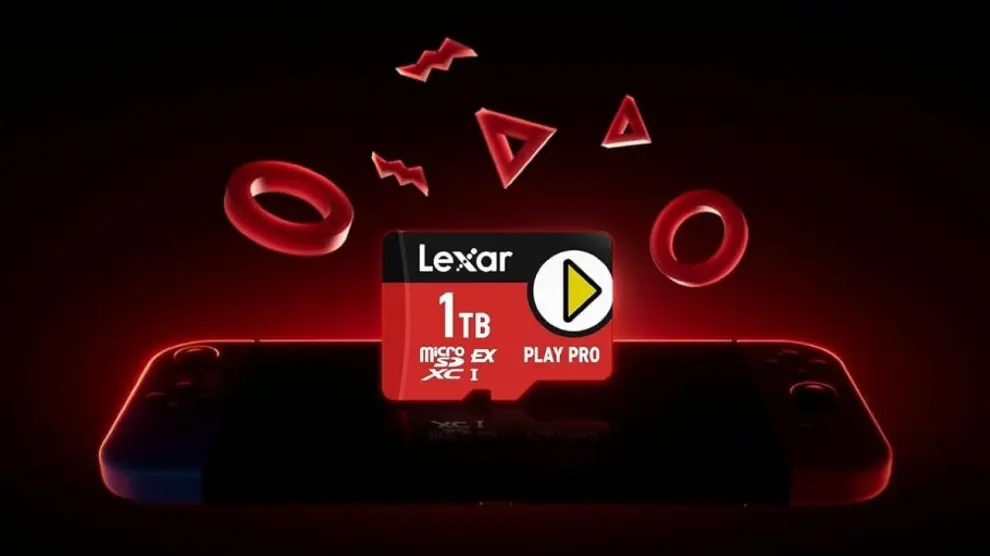
Esto último no es un paso imprescindible, de hecho es totalmente opcional. Es solo si quieres mantener tus juegos de Switch 1 en la nueva consola... aunque siempre puedes acceder a ellos y descargarlos desde el apartado de tarjetas virtuales (o borrar los que ya no quieras mantener instalados en la consola)
También es recomendable tener la consola cargada al máximo y tener a mano el cargador de corriente de ambas consolas, porque las vas a tener que enchufar durante el proceso, dado que puede durar un rato (y además es obligatorio para poder iniciarlo).
Transferencia de datos de Switch 1 a Switch 2
Nada más encender tu Switch 2, te dará a elegir cómo quieres iniciar la consola, bien transfiriendo los datos de otra consola o sin transferir. Si no tenías otra consola anterior de Nintendo, elige sin transferir, y continúa el proceso, en el que te pedirá que introduzcas la cuenta Nintendo que creaste en el paso anterior.
Si eliges transferir datos, lo primero que te pedirá es que inicies sesión con la cuenta de Nintendo que estabas utilizando en tu Nintendo Switch 1. Acto seguido, tendrás que pasar a tu Switch 1, y en Ajustes, Consola, elegir transferir a una consola Nintendo Switch 2.

Durante este proceso, ambas consolas tienen que estar muy próximas, y esperar a que termine. Está todo bastante simplificado y automatizado, y Nintendo ha continuado mejorando el proceso en actualizaciones posteriores, por lo que no deberías tener ningún problema en este paso. Es todo bastante automático, una vez iniciado.
No está de más recordar que algunos juegos, como Animal Crossing New Horizons eliminarán los datos ubicados en la Nintendo Switch 1 durante el proceso de transferencia a Nintendo Switch 2, no es posible tener los datos en dos sistemas distintos.
O que muchos de los accesorios que tengas de Switch 1 van a seguir funcionando en Switch 2, con la excepción de, por ejemplo, el dock del primer modelo. Nuestro consejo es que no te deshagas de ellos.
Ajustes imprescindibles que debes realizar en Nintendo Switch 2
Una vez tengas tu Nintendo Switch 2 funcionando, y lista para disfrutar de joyas como Mario Kart World, Donkey Kong Bananza, Leyendas Pokémon Z-A o Metroid Prime 4, entre otros, no está de más que dediques unos minutos a bucear en los ajustes de Nintendo Switch 2 que es preferible modificar para que la experiencia sea óptima.
La primera es activar una función que está un poco escondida en los Ajustes, en el apartado Consola. Se trata de "detener la carga de la batería al 90%", gracias a la cual preservaremos la vida útil de la batería, para que su desgaste a largo plazo sea menor.
Si lo tuyo es jugar en la tele, con la consola conectada al dock, deberías revisar también los ajustes de HDR. Nintendo los ha actualizado recientemente, y aquí te contamos los valores que debes configurar para que la calidad de imagen sea la mejor posible. También puedes mejorar cómo se ven los juegos si en Salida de HDR activas "en programas compatibles". Si no lo aplicará a juegos que incluso no tienen HDR y se pueden ver "raros" en algunos casos.
En Ajustes, Pantallas también puedes activar el protector de pantalla para que pasados cinco minutos de inactividad reduzca el brillo y evite el llamado "quemado de pantalla". También puede ayudar algo si activas el tema Negro Sencillo para que el fondo del menú sea negro, en lugar de blanco (y cansa menos la vista).
Luego quedan otra serie de ajustes "menores", pero no por ello son menos importantes. Como en los móviles, puedes configurar un Pin de seguridad para Nintendo Switch 2 y, de este modo, evitar que cualquiera pueda acceder a nuestra consola.

También en Ajustes, pero de Mandos y accesorios, puedes intercambiar la funcion de los botones A y B, algo especialmente útil si juegas en otras consolas y te vuelve loco estar pulsando A para aceptar (cuando en otras consolas sería el equivalente al botón B).
Y si eres de jugar solo, no vas a usar GameChat o estás un poco cansado de darle al botón por accidente y que lance el menú de esta nueva opción, que sepas que puedes configurar el botón C y cambiarlo por la función que quieras (bueno, la de este botón, y la de los demás).
Para ello, ve a Ajustes, Accesibilidad y cambiar la asignación de los botones. Ahí podrás cambiar la funcionalidad de los botones de los Joy-Con 2 o los mandos que tengas conectados a la consola.

Por último, si vas a seguir usando tu Nintendo Switch 1 y las limitaciones de las tarjetas virtuales de juego no te convencen, puedes seguir compartiendo tus juegos "a la vieja usanza". Para ello, acude a la página de tu perfil, y en ajustes de licencias en línea, activa la única opción disponible.
De este modo, podrás iniciar sesión en otra consola Nintendo Switch y disfrutar de los juegos de tu cuenta siempre y cuando la consola esté conectada online, y no se esté usando ese mismo juego en otra consola.
Estos serían a grandes rasgos los pasos que deberías seguir para configurar tu Nintendo Switch 2 según la saques de la caja, con los ajustes y opciones que te van a permitir disfrutarla a lo grande desde el primer minuto. Y si te han traído una PS5 o una PS5 Pro, también tenemos una guía de configuración para tu nueva consola.