Cómo personalizar la pantalla de inicio de PS5
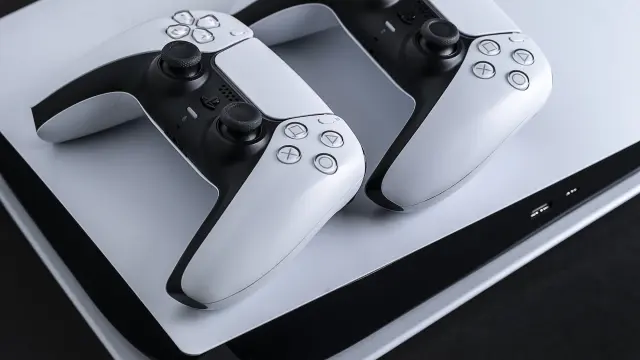
La última actualización para PlayStation 5 incorpora grandes novedades incluida la opción de personalizar la pantalla de inicio. Se pueden realizar con sencillos pasos, customizando así la experiencia de PlayStation 5 a tu gusto.
PlayStation 5 es una consola tremendamente exitosa, que, además de contar con grandes videojuegos, tiene muchas funciones y opciones de configuración que quizá desconocías.
Esto se ha acrecentado con su última actualización, que por fin agregaba la opción de ampliar el almacenamiento SSD de PS5 mediante modelos M2 externos. Aquí os enseñamos cómo hacerlo.
Sin embargo, la nueva versión del firmware de PS5 también incorpora otras novedades... y quizá la más llamativa sea el amplio abanico de opciones con las que podemos personalizar la pantalla de inicio.
PS5 nos muestra una configuración por defecto en su pantalla de inicio, pero la última actualización nos permite modificarla: alternar la ubicación de las pestañas, modificar el feedback de tus juegos favoritos y mucho más.

Cómo conseguir que PS5 saque resolución 1440p y todos los modelos compatibles
PS5 no es compatible con resolución 1440p de forma oficial, pero hay una serie de monitores con los que puedes realizar un sencillo truco para ajustar esta opción.
Saber másAfortunadamente, cambiar estas opciones de PS5 es muy sencillo, y solo necesitarás de unos sencillos pasos para tener tu menú de ensueño. Por supuesto, aparte también podemos instalar temas, fondos o imágenes.
Si quieres tener el mejor menú inicial para tu PlayStation 5, aquí tienes Cómo personalizar la pantalla de inicio de PS5; os enseñamos cómo hacerlo y las distintas opciones.
Personalizar el centro de control de PS5
El centro de control de PS5 engloba todas las pestañas de la pantalla de inicio, y podemos acceder a él pulsando el botón PS de nuestro Dualsense.
Los iconos predeterminados del menú de PS5, de los cuales puedes cambiar su ubicación y orden, son los siguientes:

- Home
- Conexiones
- Notificaciones
- Base del juego
- Música
- Descargas / actualizaciones
- PlayStation VR
- Sonido
- Micrófono
- Accesorios
- Perfil
- Batería del mando
- Navegador
- Accesibilidad
- Redes
Para salir de esta configuración de iconos solo debes mantener pulsado el botón PS del Dualsense. Desde este menú puedes modificar a tu gusto el orden de aparición de cada uno de ellos.
Para resaltar un icono en concreto y modificarlo, sitúate sobre él y pulsa el botón Opciones del mando Dualsense. Automáticamente, se abrirá una pestaña de herramientas para el icono seleccionado.

Esto permite muchas posibilidades. Por ejemplo, puedes eliminar cualquiera de estos iconos para que no vuelva a aparecer, ocultarlo o reorganizarlo para ponerlo en el lugar que desees.
De este modo, siempre tendrás organizado el menú de iconos de PS5 a tu gusto, en función de aquellos que más utilices, necesites o cuál prefieres que no ''estorbe'' en tu pantalla de inicio.
Activar el filtro de juegos y aplicaciones
Si bien PS5 todavía no permite organizar los juegos por carpetas (algo que sí estaba presente en PS4), hay una forma de filtrar todos los títulos de tu biblioteca.
La última actualización de PS5 permite ampliar el almacenamiento SSD de la consola usando modelos M2 compatibles, y esto hará que tengas más videojuegos y aplicaciones disponibles para PS5.
Para no perderte entre todos ellos, debes saber que es posible modificar a tu gusto el orden de tu biblioteca, fijando filtros que engloban distintos aspectos.

Estos filtros son, por ejemplo: alfabéticamente, por fecha de compra, por plataforma, por método de compra, o por ubicación (memoria interna, SSD externo, disco duro externo...).
De esta forma, tu consola clasificará todos tus videojuegos y aplicaciones según distintos criterios, y te será más sencillo encontrar aquellos juegos a los que más juegues, o que cumplan con tus filtros fijados.
Cómo desactivar efectos de sonido y música en PS5
PS5 cuenta con efectos de sonido y una melodía de fondo en su pantalla de inicio. Esto es así desde los orígenes de PlayStation, aunque quizá no seas muy amigo de esta configuración.
Afortunadamente, desde el menú de ajustes de PS5puedes desactivar esta melodía de fondo, e incluso deshabilitar los efectos de sonido cuando cambiamos entre cada pestaña del menú.

Además, algunos videojuegos ejecutan una vista previa o sonido característico cuando situamos el cursor sobre ellos. También se puede desactivar estas funciones.
Para ello, ve a Ajustes de PS5 / Configuración / Sonido / Salida de audio. Una vez ahí, encontrarás una opción para desactivar los efectos de sonido y la música del menú.
Desactivar las notificaciones emergentes
Puede que estés en mitad de un streaming o secuencia vital en un videojuego, y de pronto surjan distintas notificaciones de PS5 en pantalla. Sabemos que esto es molesto... pero hay una solución.
Tal y como podemos hacer en dispositivos iOS y Android, la configuración de PS5 nos permite desactivar estas notificaciones emergentes, o inhabilitar las que queramos (en función de distintos criterios).

Para desactivar estas notificaciones, ve a Ajustes de PS5 / Configuración / Notificaciones. Desde allí podrás deshabilitar cada una de ellas, o modificar las opciones de aparición de forma individual.
Por ejemplo, puedes fijar que estas notificaciones no aparezcan cuando estás retransmitiendo para Twitch, cuando estás en el modo Foto de un juego, hacer que aparezcan cada x tiempo o, directamente, desactivarlas.
Personalizar el feedback de tus videojuegos
El menú de inicio de PS5 nos muestra noticias, avances, retransmisiones y nuevos detalles de los videojuegos que seguimos. A esto se le llama feedback de PS5, y es una función la mar de útil.
El feedback solo se aplica a juego que hemos seguido (desde el menú o desde PS Store), así como títulos que tenemos en nuestra biblioteca. Por supuesto, podemos eliminar los que queramos y agregar otros nuevos.

Si prefieres que cierto videojuego no aparezca en la pantalla de inicio de PS5, tan solo debes ir al icono del mismo y pulsar en los tres puntos. Ahí se nos da la opción de ''Dejar de seguir'', y automáticamente desaparecerá el feedback de ese título.
De esta herramienta también surge una gran novedad para PS5, de la cual ya os hablamos hace unos meses. Se trata de las alertas de spoilers, una función que te salvará la vida más de una vez.
Esta función es una consecuencia de lo que sucedió con The Last of Us 2. Antes del lanzamiento del título de Naughty Dog, se filtraron muchos detalles de su trama, lo que frustró la experiencia a muchos usuarios.
Para activar estas alertas, ve a Configuración / Fecha de guardado / Configuración de juegos y aplicaciones. Allí encontrarás esta función anti-spoilers, pudiendo activarla o desactivarla a tu gusto.
Funciones de PS5 que debes cambiar nada más sacarla de la caja
Si acabas de hacerte con una PlayStation 5, debes cambiar estas siete funciones para poner a punto tu consola y configurarla correctamente para tus juegos.
Saber másTodas estas funciones de la pantalla de inicio de PS5 se pueden cambiar, para adaptar la experiencia de la consola de Sony a tus mejores sueños.
¿Tienes alguna duda respecto a PS5 y su pantalla de inicio? ¿Qué funciones te gustaría ver agregadas en PS5 en un futuro? Sony se plantea diversas funciones añadidas, que irán llegando mediante actualizaciones gratuitas.

Gran Turismo 7
Lanzamiento
3-3-2022
Género
Velocidad
Compañía
Polyphony Digital
Pegi
+3
Número de jugadores
2-20
Multijugador
online, local

