Cómo convertir un iPad en un pantalla para jugar con tu Nintendo Switch, PlayStation o Xbox
Elígenos como tu fuente preferida en Google.
Aunque parezca mentira, es posible usar un iPad como pantalla para disfrutar de tus juegos favoritos de Nintendo Switch, PlayStation 5 o Xbox Series X|S, y en este reportaje os mostramos cómo se hace.
Nos encanta jugar a videojuegos, ya sea desde el sofá de casa o en cualquier momento durante una escapada o viaje. En eso, sistemas como Nintendo Switch, Steam Deck o ROG Ally tienen mucha ventaja, pero PlayStation y Xbox también cuentan con alternativas.
Hoy en día, muchas personas tienen un smartphone de última generación o una tableta. Incluso, puede que tengas el último modelo de iPad, que ofrece unas prestaciones sin igual en el ámbito portátil.
Lo que quizá no sepas es que tu iPad puede convertirse en la mejor consola portátil. ¿Cómo? Muy sencillo, ya que el dispositivo de Apple tiene todas las herramientas necesarias en su interior.
Gracias a las novedades de iOS17, un iPad puede mostrar los juegos de Nintendo Switch, PlayStation o Xbox en su pantalla, como si fuera un sistema de juego híbrido al estilo de Steam Deck.
Si a esto le sumamos que es posible conectar los mandos oficiales de estas consolas (vía Bluetooth), entonces hablamos de un método infalible para jugar en nuestro iPad.
En este reportaje os contamos cómo usar un iPad como pantalla para jugar a tus títulos favoritos de PS5, PS4, Xbox Series X|S, Xbox One o Nintendo Switch.
Configura tu iPad como pantalla para jugar a videojuegos:
Usa tu iPad como pantalla en 2023
Te alegrará saber que existe un nuevo método para conectar tu iPad a cualquier dispositivo externo. Esto incluye cámaras, teléfonos móviles... y, por supuesto, consolas. No solamente aquellas de carácter portátil (como Nintendo Switch), sino también consolas de sobremesa.
Gracias a la actualización iPadOS17, tu dispositivo de Apple puede transmitir contenido desde un dispositivo externo, a través del puerto USB-C.
Lo primero que necesitas es un adaptador (o dongle) USB-C con HDMI. Es la única forma de conectar tu consola al iPad. En el caso de Nintendo Switch, es obligatorio usar el dock.

También hay que mencionar que esta función (que será presentada al gran público en septiembre) está en fase beta, así que podrías experimentar algunos problemas de latencia y conectividad.
De momento, esta función se ejecuta mediante la app de Face Time, que es la aplicación de Apple que permite realizar videollamadas. Después, debes usar la app CapturePro (aunque debes acceder a la beta desde TestFlight).
Vamos a hacer un repaso rápido de lo que necesitamos:

- Nintendo Switch, una consola PlayStation o una consola Xbox.
- Cable HDMI.
- iPad con puerto USB-C y sistema operativo OS17.
- Acceso a la app CapturePro.
- Adaptador o dongle USB-C a HDMI.
- Un dock (en el caso de Nintendo Switch).
Si tenéis todos estos elementos, entonces podemos proceder a este método. Obviamente, la experiencia no será igual que en el sistema nativo, pero supone un plus importante (sobre todo en Nintendo Switch, por el tamaño de la pantalla del iPad).
Lo primero que hay que hacer es conectar el adaptador al iPad. Introduce el adaptador a uno de los extremos en el puerto USB-C del iPad.

Ahora tenemos que conectar el cable HDMI a la consola en cuestión. En el caso de Nintendo Switch se conecta desde el dock (con la consola acoplada al dock), y en PlayStation o Xbox va conectado directamente a la consola.
A continuación, conecta el otro extremo del cable HDMI en el adaptador, cuyo conector USB-C está en el puerto correspondiente del iPad.
Ahora debemos abrir la app Face Time desde nuestro iPad. Verás que la imagen se muestra distorsionada, pero no te preocupes.

Es el momento de usar la app CapturePro, que permite la transmisión de contenido a resolución 1080. La imagen debería transmitirse automáticamente, pero también podemos activarlo desde el botón ''Reintentar''.
El último paso es conectar el mando DualSense, DualShock 4, Xbox, Joy-Con o Pro Controller (depende de la plataforma que uses) al iPad. Para ello solo hay que activar el Bluetooth del dispositivo, y pulsar el botón emparejamiento del mando.
Juego remoto y funciones en la nube
Es un gran método, pero requiere de unas cuantas cosas, y además todavía está en fase beta. Si quieres jugar a títulos de Nintendo Switch, es la única forma que hay de ejecutarlos en tu iPad.
No obstante, la cosa cambia si se trata de juegos de PS5/PS4 o Xbox. Las consolas de Sony y Microsoft permiten la transferencia de imagen y audio a otro dispositivo.
A continuación explicamos cómo hacerlo en cada plataforma:
- Entra en el menú de tu PlayStation y pulsa en Ajustes.
- Ve a la pestaña general Sistema, y habilita la función Juego remoto.
- Asegúrate de habilitar el juego remoto también en la pestaña Ahorro de energía.
- Descarga la app PlayStation Juego Remoto en tu iPad, e inicia sesión con tu cuenta PlayStation.
- Al iniciar la app, debería reconocer tu PS5 o PS4 al instante. Podrás jugar a cualquier título que tengas desde tu iPad.
Aviso: no se puede jugar con mando, así que tendrás que acostumbrarte a los controles táctiles que se muestran en pantalla.

En caso de que quieras acceder al catálogo completo de Xbox Game Pass, tendrás que acceder a Xbox Cloud Gaming (el juego en la nube de Xbox) desde el navegador en tu iPad. Requiere de suscripción al servicio, eso sí.
Para disfrutar de Xbox Remote Play, que es la otra vía, sigue estos pasos:
- Accede a la configuración de la consola.
- Selecciona la pestaña Dispositivos y conexiones, y después habilita el juego remoto en Xbox.
- Comprueba la pestaña de Ahorro de energía, por si las moscas.
- En la parte superior verás una pestaña de Uso a distancia. Si se muestra de color verde, significa que tienes una buena conexión a Internet para transmitir.
- Descarga la app oficial de Xbox en tu iPad, e inicia sesión con tu cuenta.
- Vincula tu iPad con la consola Xbox (pulsa en la pestaña de la esquina superior derecha).
- Finalmente, pulsa en Uso a distancia en este dispositivo.
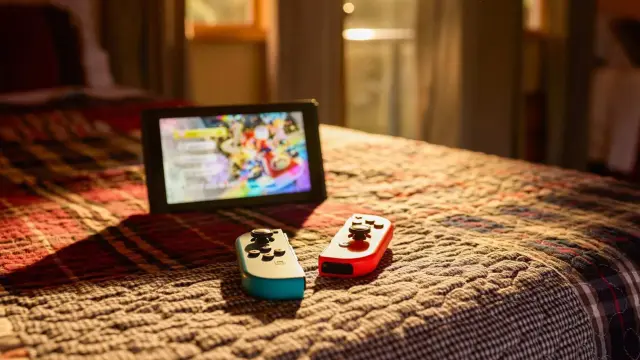
En el caso de Nintendo Switch, el nuevo método es una garantía para disfrutar de The Legend of Zelda: Tears of the Kingdom, Bayonetta 3 o Pokémon Escarlata/Púrpura en tu iPad, y además con los Joy-Con oficiales.
Si hablamos de PlayStation y Xbox, ambos sistemas ofrecen alternativas que podrían subsanar los problemas de latencia del método más moderno.
Si tienes un iPad en casa, te recomendamos probar qué tal funciona para ejecutar tus juegos favoritos de Nintendo Switch, PlayStation o Xbox. Y, si además es el último modelo (con pantalla de 12,9 pulgadas y Liquid Resina), entonces prepárate para una gran experiencia de juego portátil.
Otros artículos interesantes:

Pikmin 4
Género
Estrategia
Compañía
Nintendo
Pegi
+3
Número de jugadores
1
Multijugador
No
Idioma de los textos
Español

Forza Horizon 5
Lanzamiento
8-11-2021
Género
Velocidad
Pegi
+3
Número de jugadores
1-4
Multijugador
online, local
Idioma de los textos
Español
Idioma de audio
Inglés
Idioma de los subtítulos
Español

Starfield
Lanzamiento
10-11-2022
Género
RPG
Compañía
Bethesda
Pegi
+16
Número de jugadores
1
Multijugador
No
Idioma de los textos
Español
Idioma de audio
Español
Idioma de los subtítulos
Español


The Legend of Zelda: Tears of the Kingdom
Lanzamiento
11-5-2023
Género
Aventura
Compañía
Nintendo
Número de jugadores
1
Multijugador
No
